Найти и оценить ассет
Выберите один из пяти типов, откройте отдельную страницу ассета и проверьте превью, рейтинг и обсуждение.
Как пользоваться
- Откройте /assets и выберите 3D-модели, Звуки, Механики, Сборки (локации) или Игры. Используйте поиск и фильтры; карточка открывает /assets/[id].
- На странице проверьте описание, автора, лицензию и превью: 360° для 3D, аудиоплеер для звука либо изображения и состав для остальных типов.
- Поставьте одну положительную или отрицательную оценку. Общая цифра показывает округлённую долю положительных голосов; без оценок виден прочерк.
- Оставьте комментарий или ответ. Свои сообщения можно изменить или удалить; владелец рабочего пространства может удалить чужой комментарий.
Советы и практика
Проверка до скачивания
Сначала выберите тип материала: модель, звук, механику, сборку или игру. Для локации важны состав сцены и совместимость с движком, для механики — зависимости и инструкция подключения. Вращение модели помогает рассмотреть форму, но не проверяет работоспособность скриптов. Архивы и файлы Roblox сервис не запускает. Сопоставьте описание с изображениями, форматом и лицензией. Если автор не указал нужную характеристику, уточните её в комментариях перед использованием.
Что означает процент
Рейтинг показывает долю положительных оценок среди всех голосов. Например, восемь лайков и два дизлайка дают восемьдесят процентов. При отсутствии голосов результат не вычисляется. Одна высокая оценка и сотня оценок с тем же процентом имеют разный вес для вашего решения: обращайте внимание на количество голосов и содержание обсуждения. Рейтинг не подтверждает безопасность архива, наличие прав у автора или пригодность пакета для конкретной игры. Демонстрационные модели служат примерами просмотра и скачивания; они отдельно обозначены в каталоге.
Технические деталиРасчёты, права и особенности работы
Пять типов и отдельные страницы
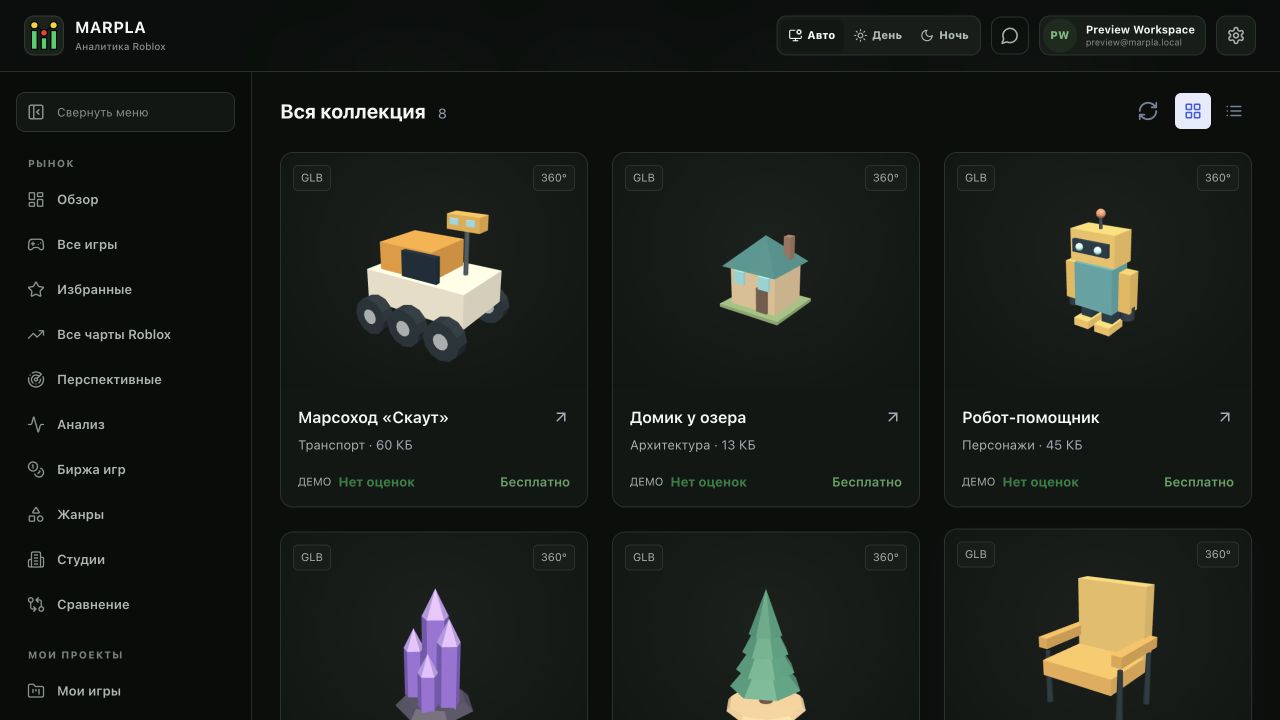
Каталог /assets объединяет пять типов: 3D-модели, Звуки, Механики, Сборки (локации) и Игры. Поиск проверяет название, описание, автора и теги. Фильтры сужают тип, тему, формат и бесплатные или платные позиции.
Карточка ведёт на постоянную страницу /assets/[id]; скачивание не начинается из общей сетки или таблицы.
Описание и превью
Карточки доступных ассетов приходят вместе со страницей. Первые обложки загружаются приоритетно, остальные — по мере приближения к видимой области, примерно на один экран вперёд. После получения доступного вам списка обложки восстанавливаются из локального кеша браузера без повторного запроса картинки.
Кеш разделён по аккаунтам, хранится до 7 дней, ограничен 60 МБ и 100 изображениями и очищается при выходе. При замене изображения меняется его версия, поэтому загружается новая обложка. Первое открытие требует загрузки.
Во вкладке «Картинки» листайте изображения боковыми стрелками, миниатюрами или клавишами ← и →, когда галерея в фокусе. Счётчик показывает выбранную картинку; после последней открывается первая. Если браузер не запускает WebGL, автоматически открывается просмотр из 24 подготовленных ракурсов: перетаскивайте модель влево и вправо или используйте стрелки; ползунок увеличивает изображение.
Этот режим работает без WebGL и показывает горизонтальный оборот, а не свободный наклон 3D-модели. Ракурсы готовятся на подключённом Mac также для ранее загруженных моделей. Пока они не готовы, остаются картинка и повторный запуск 3D.
Права доступа к ракурсам совпадают с доступом к карточке. 3D-просмотр поддерживаемых файлов готовится автоматически; отдельная форма ручного добавления превью в карточке не показывается. В 3D-просмотре кнопка «Полный экран» разворачивает модель. Для выхода нажмите крестик в правом верхнем углу или Escape.
Страница ассета показывает автора, описание, теги, формат, размер, лицензию и условия получения. Фон 3D-превью и миниатюр соответствует выбранной теме оформления. Для 3D доступен просмотр 360° с вращением и масштабом; для звука — воспроизведение аудио; для механик, сборок и игр используются подходящие изображения, превью и сведения о составе.
Превью помогает оценить ассет, но не подтверждает совместимость со всем проектом: перед использованием проверьте формат и лицензию.
Автоматический 3D-просмотр
Загрузите BLEND, GLB, FBX, OBJ, STL или файл Roblox RBXM, RBXMX, RBXL либо RBXLX: сервис автоматически готовит GLB для вращения и обложку, сохраняя исходник. Название берётся из имени файла; автора можно указать отдельно. Текстуры должны быть встроены в обычную 3D-модель: отдельные файлы с компьютера автоматически не передаются.
Для подготовки Roblox-файла нужен доступ к его мешам и текстурам. Если приватные исходные ресурсы недоступны, автоматическая подготовка завершается ошибкой: исходник сохраняется, и автор может повторить обработку после исправления доступа. Скрипты и игровая логика не запускаются и не входят в превью.
Подготовка идёт в очереди на подключённом Mac. Пока он выключен или спит, задания ждут; карточка обновляется после завершения. При ошибке исходник остаётся доступен, автор может повторить обработку.
Автоматический GLB ограничен 32 МБ, обложка — 2 МБ; слишком сложная модель может потребовать упрощения. Собственные превью и картинки сохраняются и не заменяются автоматическими. Архивы ZIP и файлы 3MF хранятся для скачивания без автоматической конвертации.
Полная модель для просмотра передаётся в браузер и может быть сохранена посетителем, в том числе у платного ассета. Для платной модели можно добавить свою упрощённую GLB-версию до 8 МБ. Аудио использует отдельный проигрыватель.
Рейтинг и комментарии
Рейтинг и кнопки «Нравится» и «Не нравится» находятся под кнопкой скачивания. Комментарии расположены ниже просмотра и описания. Каждый участник с доступом может выбрать одну оценку: положительную, отрицательную или снять свой голос.
Итоговая цифра — округлённая доля положительных голосов среди всех оценок; без голосов вместо 0% показан прочерк. Комментарии поддерживают ответы и сворачивание веток. Автор редактирует и удаляет свой комментарий, владелец рабочего пространства может удалить чужой; удалённый текст остаётся отметкой, чтобы ответы не потеряли контекст.
Полезные статьи: примеры и решения
В инструкции — шаги в сервисе. В статьях — смысл показателей, примеры, приёмы и проверка результата.
Короткие действия и отдельные понятия (3)